
こんにちは!旅行大好きひなたです!
みなさん「旅のしおり」って覚えてますか?学校の遠足や修学旅行の時にもらっていたあの冊子です。
子供のころに、あのしおりを渡された時ってとてもワクワクしませんでしたか?
私は大人になってからも泊まりの旅行の際は、このしおりを作ってます!(小声)
これまでは、マイクロソフトのパワーポイントで作成していたのですが、もっと簡単にオシャレなしおりを作れないかなと思っていたところ、Canvaというデザインツールを知り、ブログやSNS用の画像を作成できるのはもちろん、旅行のしおりを作成する時に活用出来そうだなと感じました。
そこで今回は、デザイン初心者でも簡単に、しかもオシャレな旅のしおりが作れるCanvaを使った作り方をご紹介します!
Canvaとは?
Canvaは、初心者でも簡単にプロ級のデザインが作れるオンラインツールです。
実際に使用した感じはデザインに特化したパワーポイントアプリだなという印象を受けました。
旅行のしおりはもちろん、名刺、ポスター、Instagram投稿用デザインなど、テンプレートが豊富に揃っているので、とってもおススメ!
無料版でも十分活用できますが、有料プランに変更すると、フォントや機能、テンプレートが追加で利用できるみたいです。
Canvaで旅行のしおりを作る手順
1. Canvaにアクセスし、アカウントを作成しよう
- Canva【公式サイト】にアクセスし、アカウントを作成します。Googleアカウントやメールアドレスで簡単に登録できます。
- スマホアプリでも利用可能なので、パソコンがなくても大丈夫です。
2. テンプレートを選ぼう
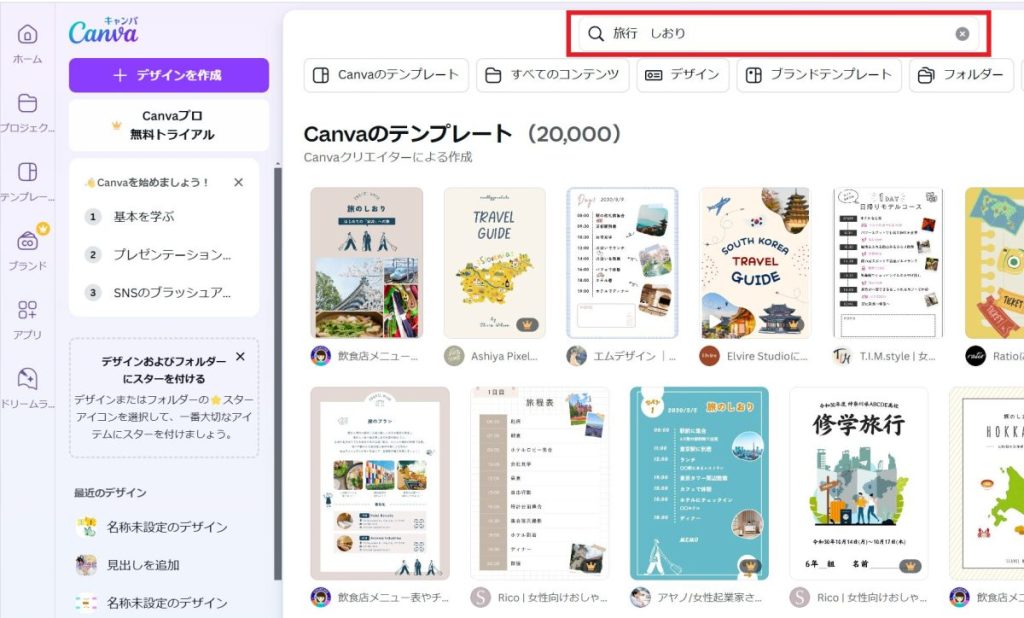
Canvaの検索バーに「旅行のしおり」と入力すると、さまざまなテンプレートが表示されます。
その他、「Travel Plan」「Travel Planner」「Travel Flyer」などのキーワードで検索するとヒットします。
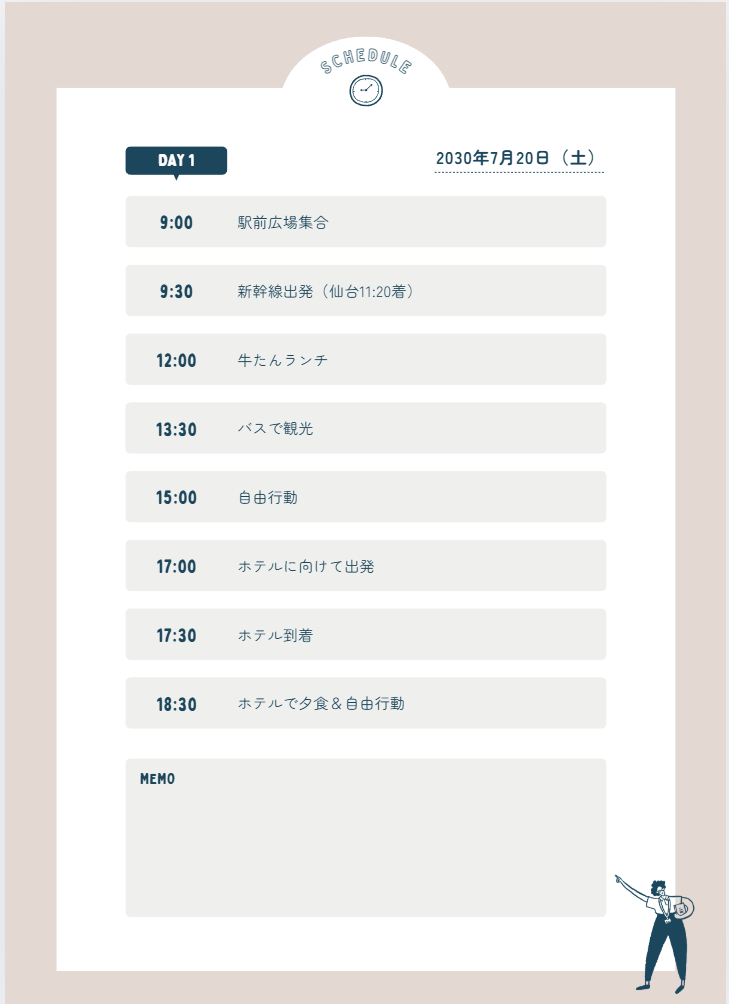
今回は以下の2種類のテンプレートを使用します。

3. デザインをカスタマイズしてみよう
表紙をデザインする
左バーの素材の検索窓キーワードを入れて、好きな写真やイラストを選びます。
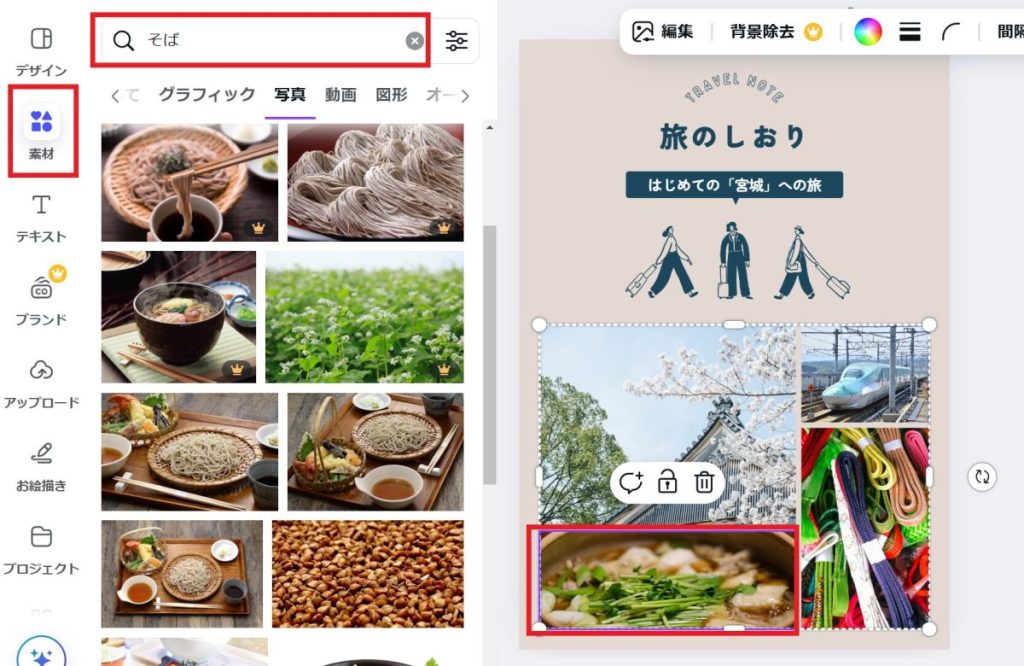
行き先は栃木県日光市の設定にして、名物のそばとかき氷、観光名所の紅葉、SLを選びました。

スケジュール表の作成(1日単位)
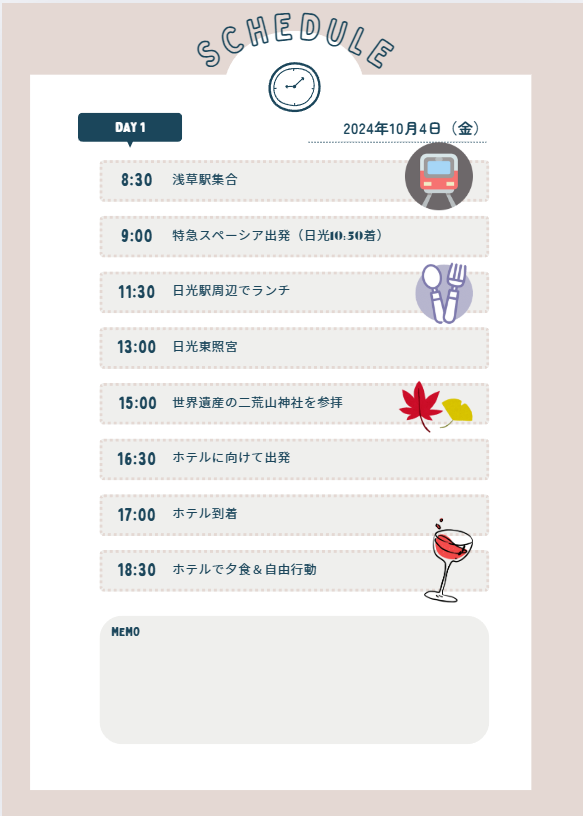
次に日程表を作ります。時間や場所、アクティビティを具体的に書き込めるので便利です。

4. デザインをアレンジしよう
フォントの変更
左上のフォントの名前をクリックすると左にフォント設定画面が現れるので、お好みのフォントをクリックして選択します。

背景色や画像の追加
旅行先の雰囲気に合わせるため、表紙のイラストを日光東照宮の有名な「三猿」に変更します。
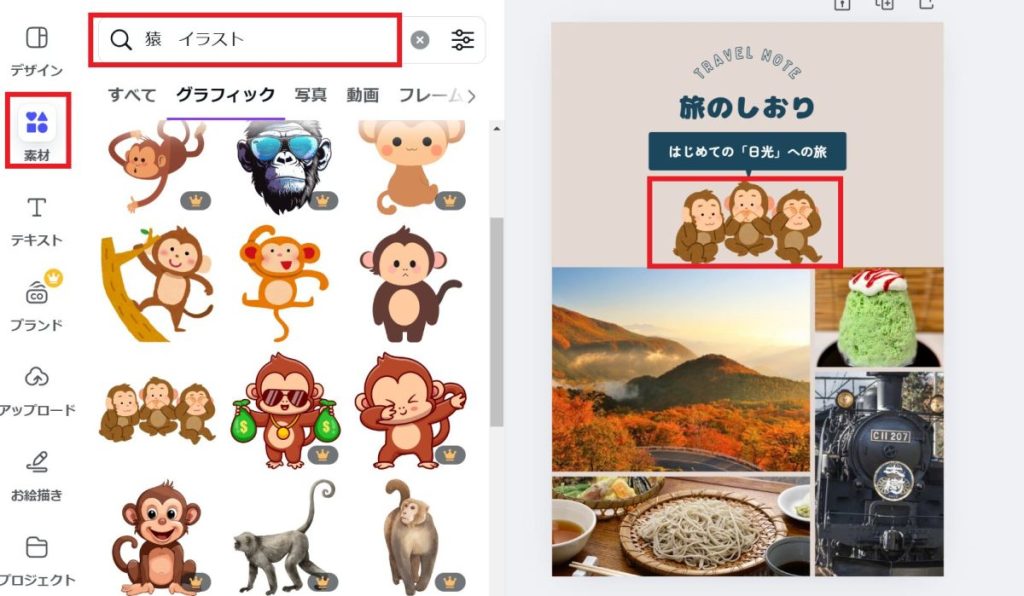
表紙の完成!!

アイコンの挿入
素材の検索バーに食事、観光などの好きなアイコンを入れることも可能。
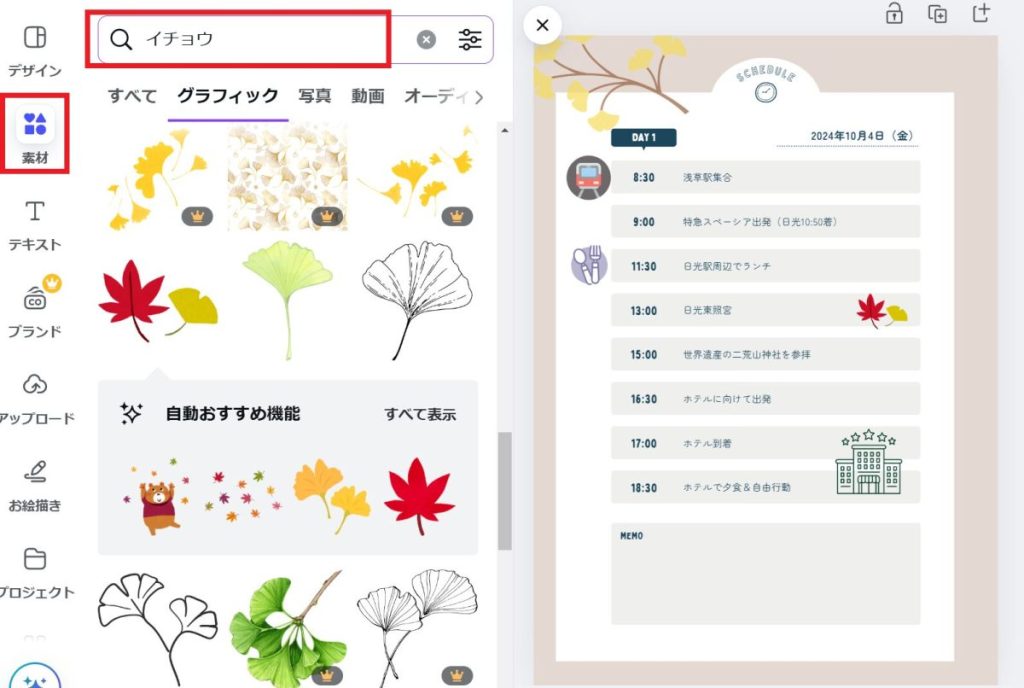
日程表も完成!!
5. 完成したらダウンロード
デザインが完成したら、「ダウンロード」ボタンをクリックしてPDFやPNG形式で保存します。印刷用ならPDF、スマホで見るならPNGやJPEGがおすすめです。
スマホやタブレットに保存しておけば、旅先でも簡単にチェックできます。
Canvaを使ってしおりを作ってみた感想
今回Canvaを使って「旅行のしおり」を作成してみて、思っていた以上に簡単にしおりができたので、もうパワーポイントには戻れないかもと思いました・・・(マイクロソフトさんごめんなさい・・小声)
旅行のしおりを作って旅をもっと楽しく!
どうでしたか?思ったより簡単に作れると思いませんか?
旅行の楽しみは、計画を立てる段階から始まっていると思います。
また、しおりを作ることで、旅行に向けて気持ちを盛り上げてくれ、さらに旅行から戻ったあとも思い出として残すことができます。
Canvaのテンプレートを活用すれば、そこまで手間なく作れるので、ぜひみなさんも旅のしおり作りにチャレンジしてくださいね!