
「思い出の写真でおしゃれなフォトブックを作りたいけど、難しそう…」と思っていませんか?
そんなときはCanvaを使えば、初心者でも簡単におしゃれなフォトブックを作成できます。
この記事では、Canvaを使ったフォトブックの作り方を、初心者でも分かりやすいようにステップごとに解説します。
また、Canvaとマイブックを連携させることで、さらに便利でおしゃれなフォトブックが作れますよ!
Canvaでフォトブックを作るメリット
1.豊富なテンプレートでおしゃれなデザインが簡単
検索でフォトブックと検索すると2万点以上の素材が該当しました!

2.写真のアップロードやテキスト編集も自由自在
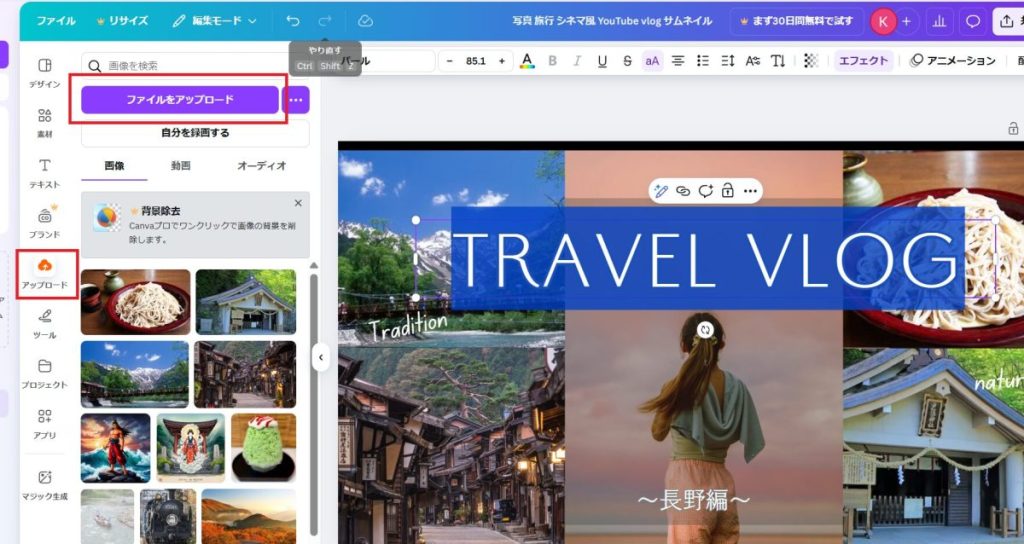
サイドバーにある「アップロード」を選択し、「ファイルをアップロード」で、手持ちの写真を手軽 にアップできます♪
Canvaでフォトブックを作る5つのステップ
Canvaアカウントを作成
Canvaのウェブサイトにアクセスし、アカウントを作成します。すでにアカウントを持っている場合は、ログインしましょう。
テンプレートを選択
Canvaの検索バーに「フォトブック 旅行」と入力すると、さまざまなテンプレートが表示されます。
Canvaではフォトブック専用のテンプレートが多数用意されているので、自分のイメージに合うものを見つけやすいです。
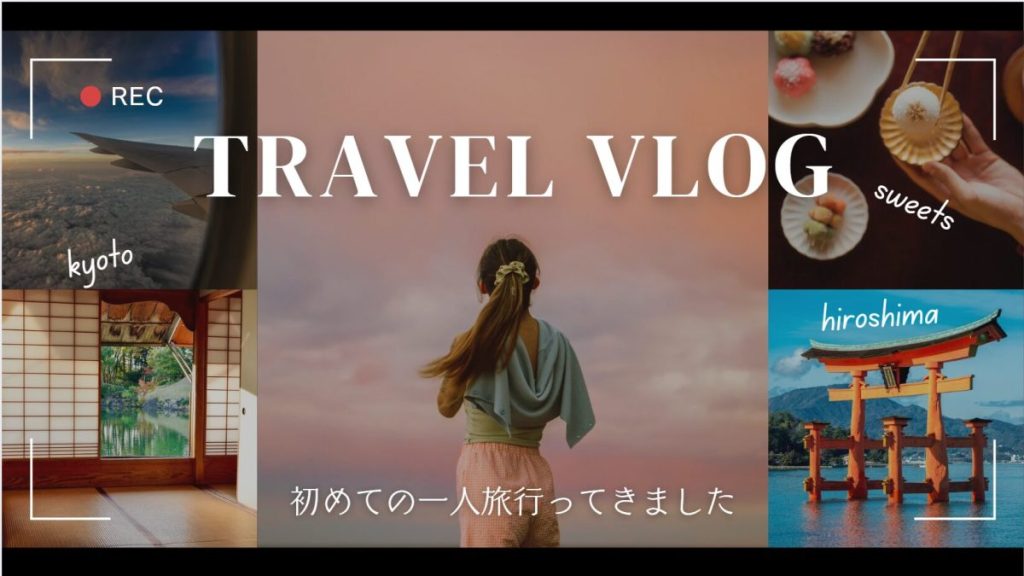
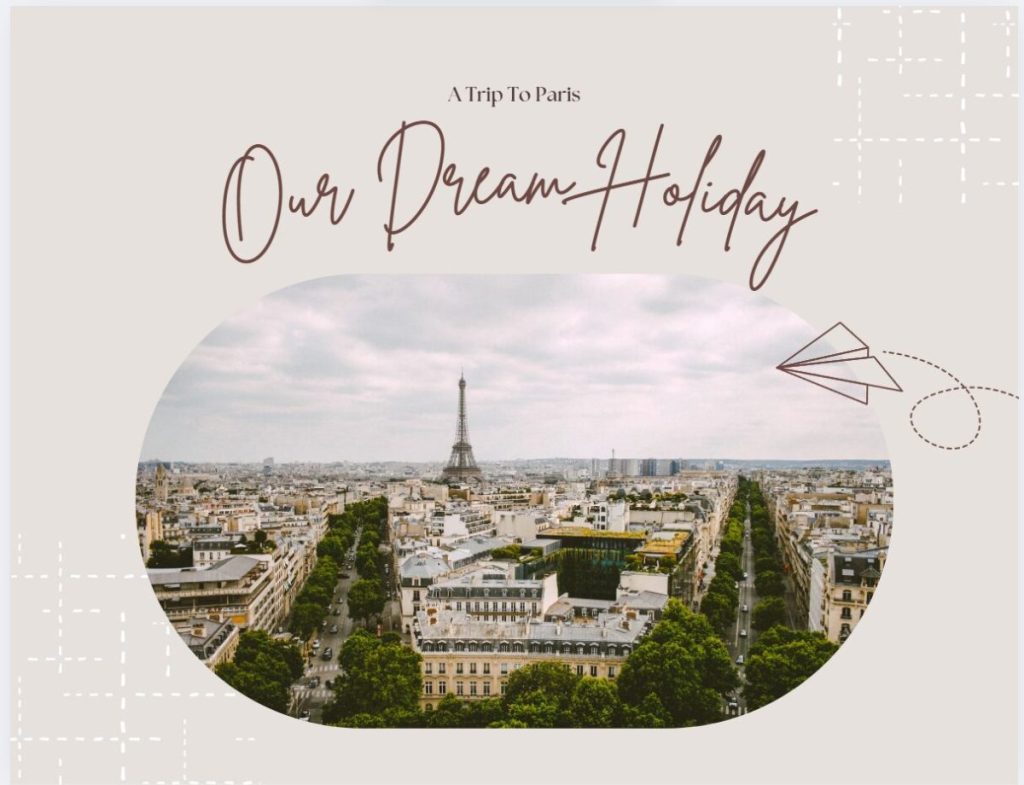
今回は以下の表紙用と本文用の計3枚を使用します。

カスタマイズ
1.選んだテンプレートに自分の写真をアップロードし、配置します。

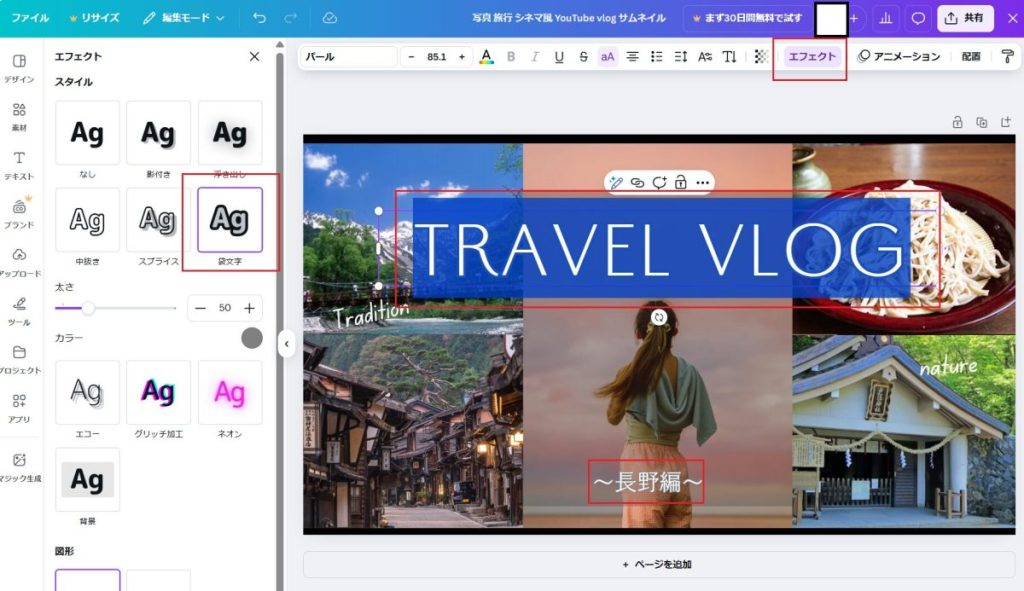
2.キャプションやタイトルを追加し、フォントや色を調整します。
タイトルを選択し、「エフェクト」をクリック。袋文字を選択しスタイルを変更します。
配置とデザインの調整
ページのレイアウトを自由に変更し、デザイン要素を調整して、オリジナルのフォトブックに仕上げます。
プレビューと印刷
完成したデザインをプレビューで確認し、問題がなければ印刷に進みます。Canvaの印刷サービスを利用するか、自宅で印刷することも可能です。マイブックで印刷する場合は、仕様の確認をしてください。
さらに便利!マイブックとの連携
Canvaを使ったフォトブック作成は、マイブック(https://www.mybook.co.jp/)というサイトと連携すると便利です!
- 専用テンプレート: フォトブックのサイズにぴったり合ったテンプレートが用意されているため、デザインの統一感を保ちやすい。
- 豊富な追加素材: Canvaのイラストやフォトフレームを活用して、さらにおしゃれな仕上がりに。
- 簡単な印刷手配: 完成デザインをそのままオンラインで印刷注文可能。
フォトブックのサイズや仕様に合った印刷をするために、マイブックの仕様を事前に確認しましょう。
まとめ
Canvaを使えば、初心者でも簡単におしゃれなフォトブックを作ることができます。
マイブックとの連携で、さらに便利に、思い出を形に残しましょう。
ぜひこの記事を参考にして、素敵なフォトブックを作ってみてください。
このブログ記事が、あなたのフォトブック作りのお役に立てれば幸いです。